奇怪的需求(3)——古董设备的“生产力”

经过近两年来的不间断折腾,我手头的古董设备们基本可以愉快地联网”冲浪”了。但正如在《奇怪的需求2》文中介绍的,能联网能只是万里长征第一步——对于一台2000年代初的设备来说,浏览器只是它联网能力的一部分。在那个智能手机还没把人类彻底惯坏的年代,电子邮件、联系人、日历和待办事项的同步,才是PDA和早期笔记本的核心生产力功能。而这些功能,在2026年的今天,基本已经废了。

问题

过去几年的几篇年度捡垃圾报告已经介绍过我手头的各种古董设备,可以用于”生产力”的古董设备包括但不限于:ThinkPad X40(Windows XP+Outlook2007)、ThinkPad X20(Windows 2000 + Outlook 2003)等笔记本,以及一些可以使用ActiveSync同步的Windows CE/Mobile设备,如HP Jornada 688(Windows CE 2.11)、HP 112(Windows Mobile 6.0)等。

这里需要区分一下场景。移动设备(Windows CE/Windows Mobile)通过ActiveSync协议同步,到现在其实还能用,微软虽然早在2013年就放弃了对WM设备的支持,但ActiveSync本质上就是个PC程序,只要能启动同步就可用。真正的问题出在PC端的Outlook上——Outlook 2003到2010这些版本,当年设计的时候用的是基本认证(用户名+密码)来连接Exchange Server。而微软在2022年前后把Outlook.com的基本认证给废弃了,全面转向OAuth 2.0。这意味着你打开ThinkPad X40上的Outlook 2007,输入你的Outlook.com账户密码,它会告诉你:认证失败。

继续阅读奇怪的需求(3)——古董设备的“生产力”

2023捡垃圾报告

过去的一年,娃的出生改变了很多过去30年里早已习以为常的生活方式,工作生活的重心也自然的会向孩子更多的倾斜。不过新生命的出生未必代表着与旧生活的彻底告别,所以该捡的垃圾还是一定要捡的,2023年在故纸堆里的寻访依然收获不少。

一、新购设备

2023年新购设备的数目并不多,一共一台笔记本电脑,一台PDA和一部智能手机。加上前些年收到而本年度整备完毕的一台PDA和一部智能手机,共计5台设备。虽然数目上并不多,但很多设备都将已有的收藏库补齐了最后一块拼图。

1、Portégé 620CT

类目数据
型号TOSHIBA Portégé 620CT
购入时间2023年1月26日
处理器Intel Pentium 100MHz
内存40MB EDO RAM
显示Chips & Technology CT-65548(1MB) 10.4″ TFT LCD 800×600
存储8GB SanDisk Extreme CF Card(CF转IDE)
操作系统MS-DOS 6.22中文版 Windows 3.2
继续阅读2023捡垃圾报告

旗舰的先声——Lumia 920

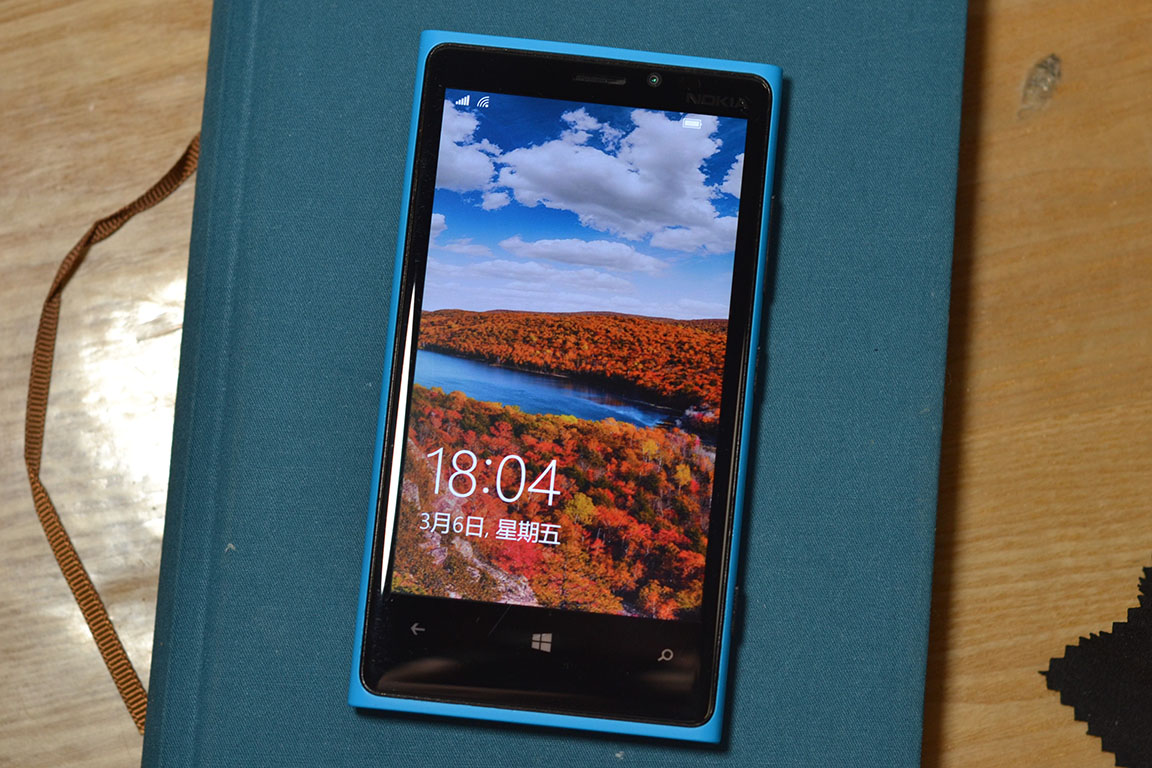
Lumia 920系列是Windows Phone 8时代的第一批旗舰手机,发布于2012年11月。这台Lumia 920T是Nokia与中国移动合作的定制产品,支持移动的TD-SCDMA 3G网络。

配置信息

  • 处理器:1.5GHZ 双核Snapdragon S4 MSM8960A
  • 存储:1GB RAM/32GB ROM
  • 屏幕:4.5’ IPS 1280×720分辨率
  • 网络制式:GSM/TD-SCDMA
  • 操作系统:Windows Phone 8.0
Lumia 920
Lumia 920
继续阅读旗舰的先声——Lumia 920

利用RemoteApp和Continuum,实现Windows Mobile 10手机运行云x86程序——发布和手机端配置

6、DNS配置和RemoteApp发布

若在服务器配置时输入的域名是仅在局域网内使用的,则在公网的DNS服务器上是没有该域名的解析记录的。因此,若要使用手机访问RemoteApp服务器,需要将域控制器的IP添加到DNS服务器中。

目前主流的路由器均支持手动设置DNS服务器。在域控制器的”网络和共享中心”,点击当前活动网络,在弹出的网络状态窗口中选择”详细信息”,找到”IPv4地址”项,即为DNS服务器地址。

继续阅读利用RemoteApp和Continuum,实现Windows Mobile 10手机运行云x86程序——发布和手机端配置

利用RemoteApp和Continuum,实现Windows Mobile 10手机运行云x86程序——网关和证书配置

4、服务器网关配置

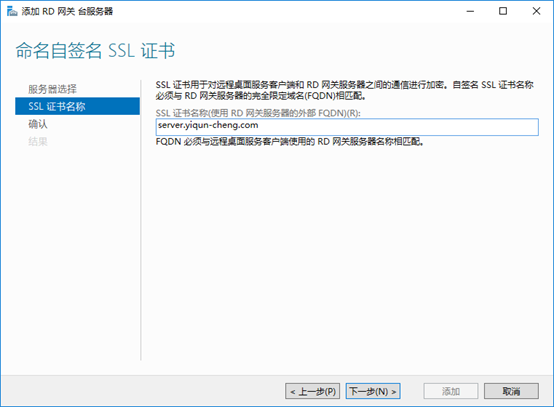
配置网关是为了使局域网内的机器都能访问到RemoteApp服务器。在”服务器管理器”,打开”远程桌面服务”,在”概述”页点击”RD网关”,选择当前服务器,添加到”已选择”项中,确认选择,在SSL证书中输入服务器域名,一般为:机器名.域名。

添加RD网关
添加RD网关

在”服务器管理器”中选择”工具”->”Remote Desktop Service”->”远程桌面网关管理器”。在打开的窗口中选择当前服务器,右击,选择”属性”。

继续阅读利用RemoteApp和Continuum,实现Windows Mobile 10手机运行云x86程序——网关和证书配置